
Sie passen das Aussehen Ihres Charakters auf der Seite „Avatar“ an. Sie können einen Hintergrund, Waffen, Rüstung, Hautfarbe, Geschlecht usw. wählen.
Ihr Avatar wird an verschiedenen Stellen im Spiel angezeigt, z. B.: Schlachten, Arena, Zirkelschlachten. Ihren Avatar in voller Größe sehen Sie in Ihrem Profil.
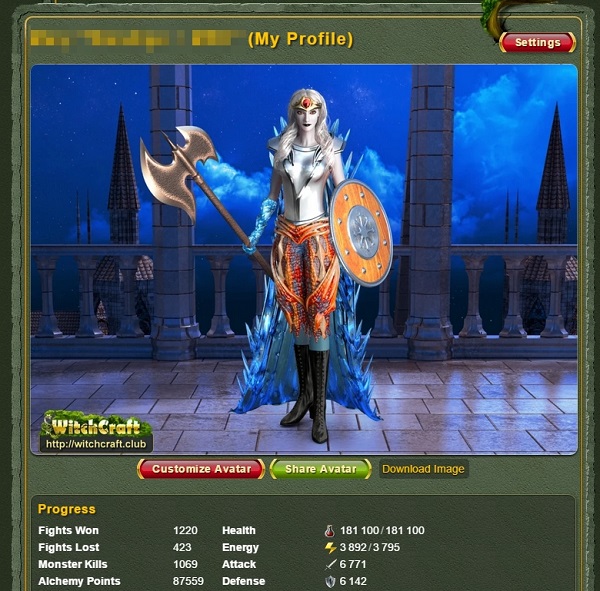
Sie können Ihren Avatar auch als Bild auf Ihrem Gerät speichern oder ihn auf Ihrer Seite in einem sozialen Netzwerk teilen.
Bitte beachten Sie, dass Sie nicht dieselbe Kleidung auf Ihrem Avatar und auf der Seite „Ausrüstung“ tragen müssen. Das Anpassen Ihres Avatars ändert nur Ihr Aussehen. Ihre Werte werden nur durch die Gegenstände beeinflusst, die Sie auf der Seite „Ausrüstung“ verwenden.
Welche Elemente sind bei der Avatar-Anpassung verfügbar?
Der Avatar-Editor verfügt über ein Standard-Set an Elementen (Kleidung, Frisuren, Hautfarbe, Schuhe usw.), das allen Spielern von Anfang an zur Verfügung steht.
Wenn Sie neue Gegenstände erwerben, erscheinen sie auch im Avatar-Editor, und Sie können sie Ihrem Charakter anziehen. Wenn ein Gegenstand aus Ihrem Inventar verschwindet (zum Beispiel, weil Sie ihn verkauft oder mit der Verbesserung begonnen haben), verschwindet er auch aus Ihrem Avatar.
Einige Gegenstände (Tränke, Zutaten, Boosts, Schatztruhen usw.) können dem Avatar nicht angelegt werden.
Der Avatar-Editor enthält außerdem zusätzliche Elemente, die mit Rubinen freigeschaltet werden können. Klicken Sie auf die Schaltfläche „Vorschau“, um zu sehen, wie das Element auf Ihrem Avatar aussehen würde. Wenn Sie dieses Element kaufen möchten, klicken Sie auf „Freischalten“ und bestätigen Sie den Kauf. Der angegebene Betrag an Rubinen wird von Ihrem Guthaben abgezogen, und das Element steht Ihnen dauerhaft zur Verfügung.
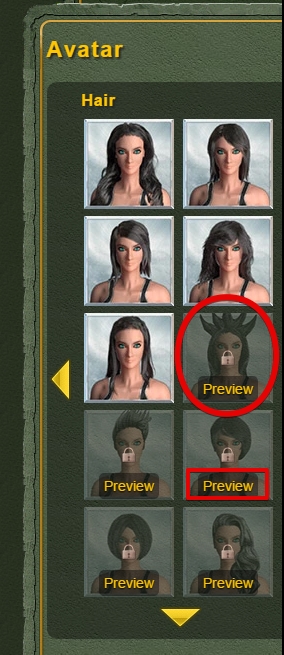
Wie passe ich meinen Avatar an?
Klicken Sie auf die Schaltfläche „Avatar anpassen“ auf Ihrer Profilseite, wenn Sie etwas an Ihrem Avatar ändern möchten. Sie sehen den Avatar-Editor. Ihr aktueller Avatar befindet sich rechts, die Elementgruppen links. Wählen Sie eine Gruppe von Elementen, die Sie ändern möchten.
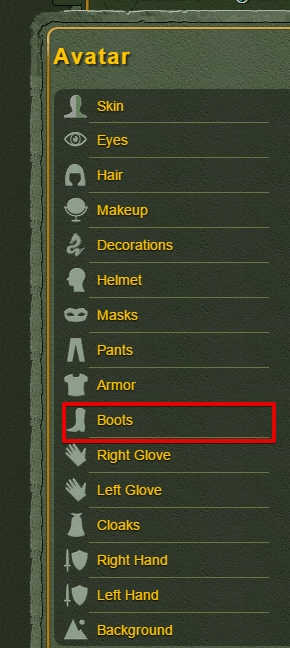
Sie sehen eine Liste der in dieser Gruppe verfügbaren Elemente, die aus Standardelementen, Gegenständen in Ihrem Inventar und freischaltbaren Elementen (sowohl gesperrten als auch freigeschalteten) besteht. Grüne Ränder um das Elementsymbol bedeuten, dass es sich derzeit auf Ihrem Avatar befindet.
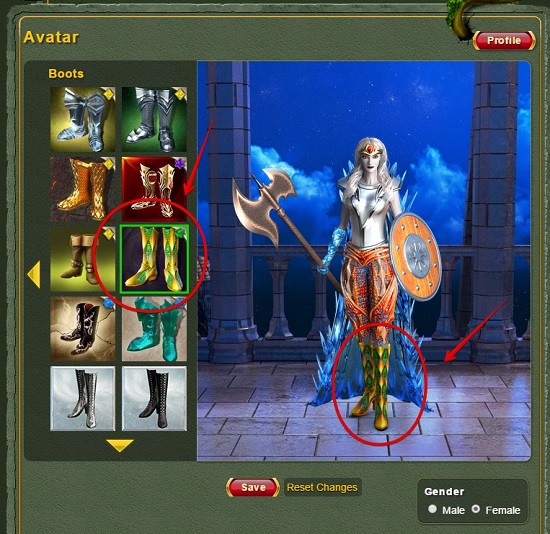
Klicken Sie auf das Elementsymbol, um das entsprechende Element auszurüsten oder abzulegen. Wenn Sie mit der aktuellen Elementgruppe fertig sind, können Sie durch Klicken auf das gelbe Dreieck links zur Gruppenliste zurückkehren.
Wenn Sie mit der Anpassung fertig sind, klicken Sie auf die Schaltfläche „Speichern“ unter Ihrem Avatar. Ihr neuer Avatar erscheint kurz darauf im Spiel.
Wenn Ihnen die vorgenommenen Änderungen nicht gefallen, können Sie sie rückgängig machen, indem Sie auf die Schaltfläche „Änderungen zurücksetzen“ klicken. Ihr Avatar kehrt zu seinem zuletzt gespeicherten Zustand zurück.