Personaliza la apariencia de su personaje en la página "Avatar". Puede elegir un fondo, armas, armadura, color de piel, sexo, etc.
Su avatar se muestra en varios lugares del juego, como: batallas, Arena, batallas de aquelarre. Puede ver su avatar a tamaño completo en su perfil.
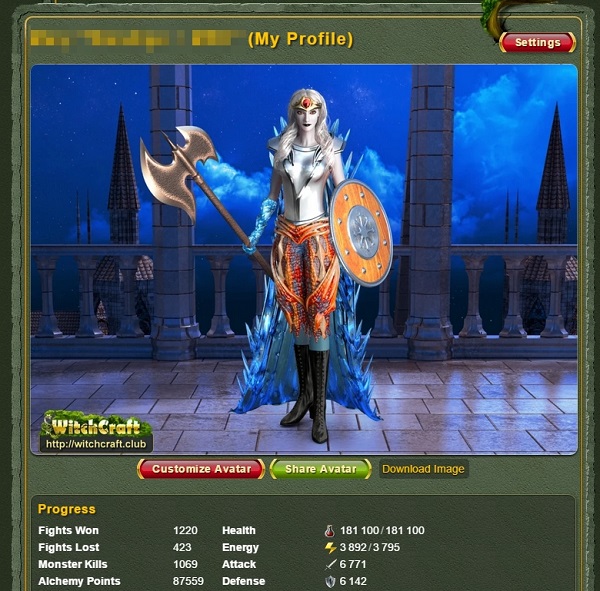
También puede guardar su avatar como imagen en su dispositivo o compartirlo en su página de red social.
Tenga en cuenta que no tiene por qué llevar la misma ropa en su avatar y en la página "Equipo". Personalizar su avatar solo cambia su aspecto. Sus estadísticas solo se ven afectadas por los objetos que use en la página "Equipo".
¿Qué elementos están disponibles en la personalización del avatar?
El editor de avatares tiene un conjunto predeterminado de elementos (ropa, cortes de pelo, color de piel, calzado, etc.) disponible para todos los jugadores desde el principio.
Cuando adquiere nuevos objetos, también aparecen en el editor de avatares y puede ponérselos a su personaje. Si un objeto sale de su inventario (por ejemplo, lo vendió o empezó a mejorarlo), también desaparecerá de su avatar.
Algunos objetos (pociones, ingredientes, mejoras, cofres del tesoro, etc.) no se pueden poner en el avatar.
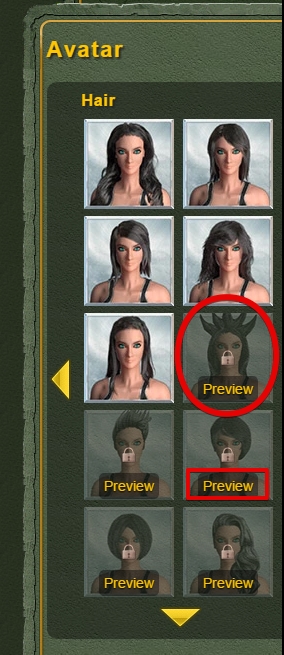
El editor de avatares también tiene elementos adicionales que se pueden desbloquear con rubíes. Haga clic en el botón "Vista previa" para ver cómo quedaría el elemento en su avatar. Si desea comprar ese elemento, haga clic en "Desbloquear" y confirme la compra. La cantidad especificada de rubíes se deducirá de su saldo y el elemento quedará disponible para usted de forma permanente.
¿Cómo personalizo mi avatar?
Haga clic en el botón "Personalizar avatar" de su página de perfil si desea cambiar algo en su avatar. Verá el editor de avatares. Su avatar actual estará a la derecha y los grupos de elementos a la izquierda. Elija un grupo de elementos que desee cambiar.
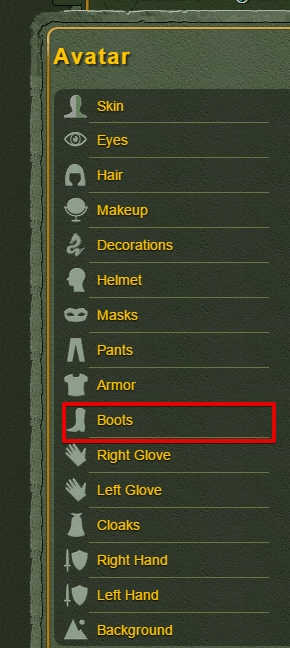
Verá una lista de los elementos disponibles en este grupo, que consta de elementos predeterminados, objetos que tiene en su inventario y elementos desbloqueables (tanto bloqueados como desbloqueados). Los bordes verdes alrededor del icono del elemento significan que actualmente está en su avatar.
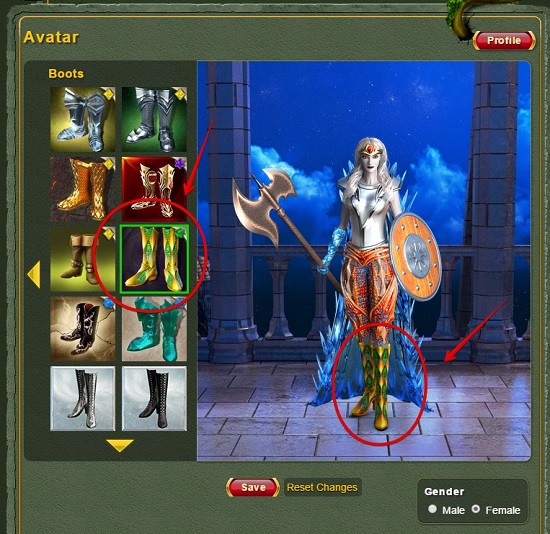
Haga clic en el icono del elemento para equipar o desequipar el elemento correspondiente. Cuando termine con el grupo de elementos actual, puede volver a la lista de grupos haciendo clic en el triángulo amarillo de la izquierda.
Cuando termine de personalizar, haga clic en el botón "Guardar" debajo de su avatar. Su nuevo avatar aparecerá en el juego poco después.
Si no le gustan los cambios que hizo, puede revertirlos haciendo clic en el botón "Restablecer cambios". Su avatar volverá a su último estado guardado.