
Vous personnalisez l'apparence de votre personnage sur la page « Avatar ». Vous pouvez choisir un arrière-plan, des armes, une armure, la couleur de peau, le sexe, etc.
Votre avatar est affiché à divers endroits du jeu, notamment : les batailles, l'Arène, les batailles de clan. Vous pouvez voir votre avatar en taille réelle dans votre profil.
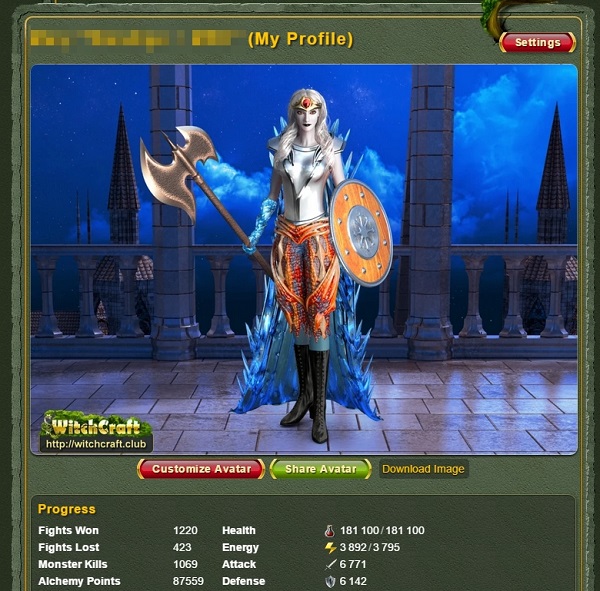
Vous pouvez également enregistrer votre avatar sous forme d'image sur votre appareil ou le partager sur votre page de réseau social.
Veuillez noter que vous n'êtes pas obligé de porter les mêmes vêtements sur votre avatar et sur la page « Équipement ». La personnalisation de votre avatar ne modifie que votre apparence. Vos statistiques ne sont affectées que par les objets que vous utilisez sur la page « Équipement ».
Quels éléments sont disponibles dans la personnalisation de l'avatar ?
L'éditeur d'avatars dispose d'un ensemble d'éléments par défaut (vêtements, coiffures, couleur de peau, chaussures, etc.) disponible pour tous les joueurs dès le départ.
Lorsque vous acquérez de nouveaux objets, ils apparaissent également dans l'éditeur d'avatars et vous pouvez les mettre sur votre personnage. Si un objet quitte votre inventaire (par exemple, vous l'avez vendu ou avez commencé à l'améliorer), il disparaîtra également de votre avatar.
Certains objets (potions, ingrédients, boosts, coffres au trésor, etc.) ne peuvent pas être mis sur l'avatar.
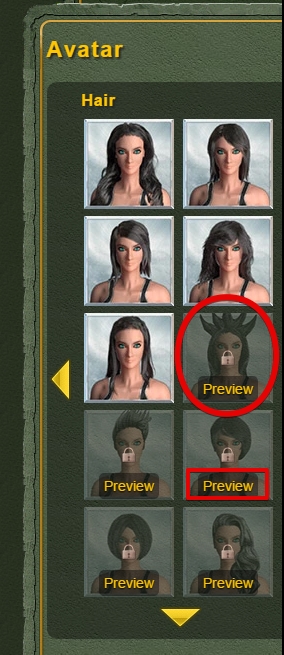
L'éditeur d'avatars dispose également d'éléments supplémentaires qui peuvent être débloqués avec des rubis. Cliquez sur le bouton « Aperçu » pour voir à quoi ressemblerait l'élément sur votre avatar. Si vous souhaitez acheter cet élément, cliquez sur « Débloquer » et confirmez votre achat. La quantité indiquée de rubis sera déduite de votre solde et l'élément vous sera définitivement accessible.
Comment personnaliser mon avatar ?
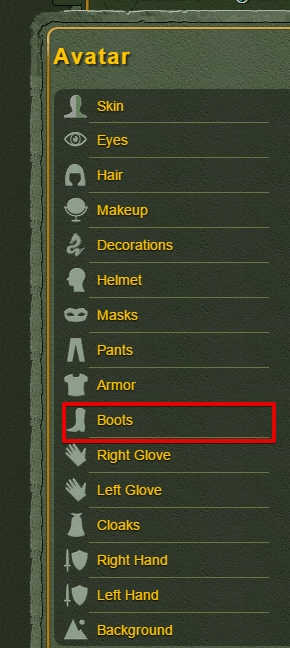
Cliquez sur le bouton « Personnaliser l'avatar » de votre page de profil si vous souhaitez modifier quelque chose dans votre avatar. Vous verrez l'éditeur d'avatars. Votre avatar actuel sera à droite et les groupes d'éléments à gauche. Choisissez un groupe d'éléments que vous souhaitez modifier.
Vous verrez une liste des éléments disponibles dans ce groupe, composée d'éléments par défaut, d'objets présents dans votre inventaire et d'éléments déblocables (à la fois verrouillés et débloqués). Les bordures vertes autour de l'icône de l'élément signifient qu'il est actuellement sur votre avatar.
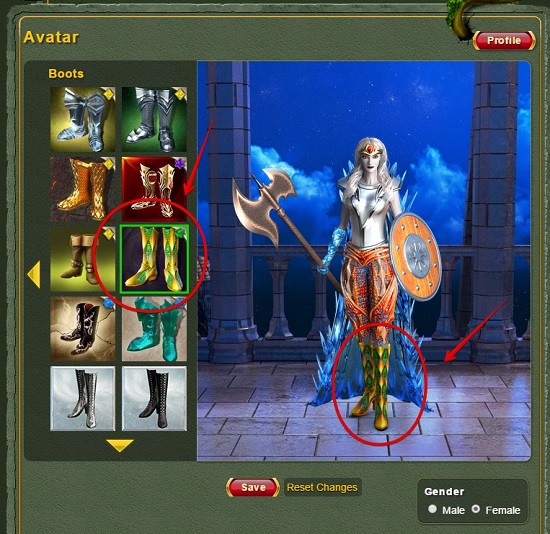
Cliquez sur l'icône de l'élément pour équiper ou déséquiper l'élément correspondant. Une fois que vous avez terminé avec le groupe d'éléments actuel, vous pouvez revenir à la liste des groupes en cliquant sur le triangle jaune à gauche.
Lorsque vous avez terminé la personnalisation, cliquez sur le bouton « Enregistrer » sous votre avatar. Votre nouvel avatar apparaîtra dans le jeu peu après.
Si vous n'aimez pas les modifications que vous avez apportées, vous pouvez les annuler en cliquant sur le bouton « Réinitialiser les modifications ». Votre avatar reviendra à son dernier état enregistré.