
Você personaliza a aparência do seu personagem na página "Avatar". Você pode escolher um plano de fundo, armas, armadura, cor da pele, sexo etc.
Seu avatar é exibido em vários lugares do jogo, como: batalhas, Arena, batalhas de Clã. Você pode ver seu avatar em tamanho real no seu perfil.
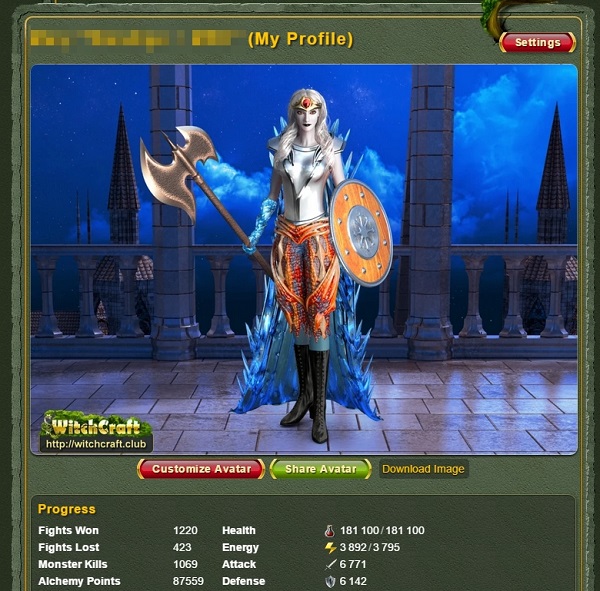
Você também pode salvar seu avatar como imagem no seu dispositivo ou compartilhá-lo na sua página de rede social.
Observe que você não precisa usar as mesmas roupas no seu avatar e na página "Equipamento". Personalizar seu avatar altera apenas sua aparência. Seus atributos só são afetados pelos itens que você usa na página "Equipamento".
Quais elementos estão disponíveis na personalização do avatar?
O editor de avatar tem um conjunto padrão de elementos (roupas, cortes de cabelo, cor da pele, calçados etc.) disponível para todos os jogadores desde o início.
Quando você adquire novos itens, eles também aparecem no editor de avatar e você pode colocá-los no seu personagem. Se um item sair do seu inventário (por exemplo, você o vendeu ou começou a melhorá-lo), ele também desaparecerá do seu avatar.
Alguns itens (poções, ingredientes, boosts, baús de tesouro etc.) não podem ser colocados no avatar.
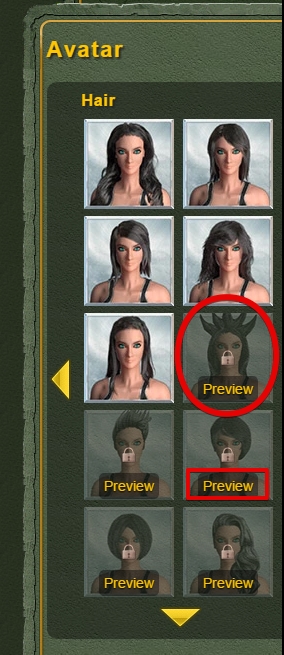
O editor de avatar também tem elementos adicionais que podem ser desbloqueados com rubis. Clique no botão "Pré-visualizar" para ver como o elemento ficaria no seu avatar. Se quiser comprar esse elemento, clique em "Desbloquear" e confirme a compra. A quantidade especificada de rubis será deduzida do seu saldo e o elemento ficará disponível para você permanentemente.
Como faço para personalizar meu avatar?
Clique no botão "Personalizar Avatar" na sua página de perfil se quiser alterar algo no seu avatar. Você verá o editor de avatar. Seu avatar atual ficará à direita e os grupos de elementos à esquerda. Escolha um grupo de elementos que deseja alterar.
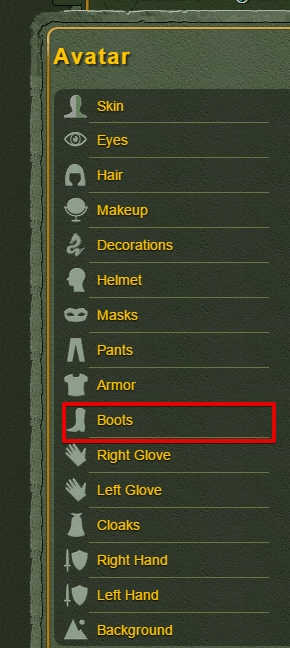
Você verá uma lista dos elementos disponíveis nesse grupo, composta por elementos padrão, itens que você tem no inventário e elementos desbloqueáveis (bloqueados e desbloqueados). As bordas verdes ao redor do ícone do elemento significam que ele está atualmente no seu avatar.
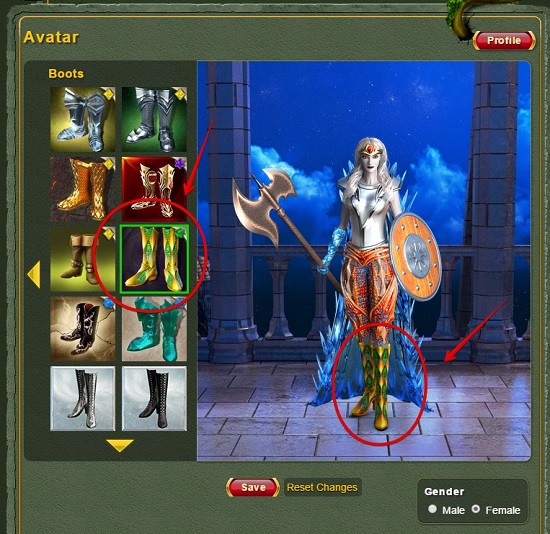
Clique no ícone do elemento para equipar ou desequipar o elemento correspondente. Quando terminar o grupo de elementos atual, você pode voltar à lista de grupos clicando no triângulo amarelo à esquerda.
Quando terminar a personalização, clique no botão "Salvar" abaixo do seu avatar. Seu novo avatar aparecerá no jogo logo depois.
Se você não gostar das alterações que fez, pode revertê-las clicando no botão "Redefinir Alterações". Seu avatar voltará ao último estado salvo.