
Personaliza a aparência do seu personagem na página "Avatar". Pode escolher um fundo, armas, armadura, cor de pele, sexo, etc.
O seu avatar é apresentado em vários locais do jogo, como: batalhas, Arena, batalhas de Clã. Pode ver o seu avatar em tamanho real no seu perfil.
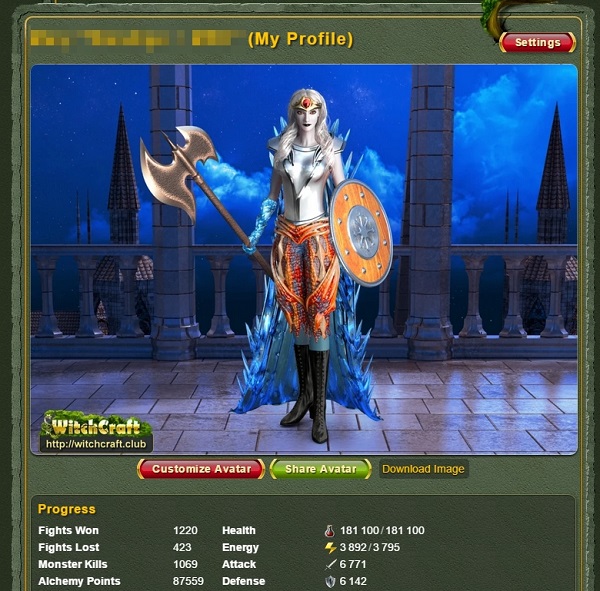
Também pode guardar o seu avatar como imagem no seu dispositivo ou partilhá-lo na sua página de rede social.
Tenha em atenção que não tem de usar as mesmas roupas no seu avatar e na página "Equipamento". Personalizar o seu avatar altera apenas a sua aparência. Os seus atributos só são afetados pelos artigos que utiliza na página "Equipamento".
Que elementos estão disponíveis na personalização do avatar?
O editor de avatar tem um conjunto predefinido de elementos (roupas, cortes de cabelo, cor de pele, calçado, etc.) disponível para todos os jogadores desde o início.
Quando adquire novos artigos, estes também aparecem no editor de avatar e pode colocá-los no seu personagem. Se um artigo sair do seu inventário (por exemplo, vendeu-o ou começou a melhorá-lo), também desaparecerá do seu avatar.
Alguns artigos (poções, ingredientes, potenciadores, baús de tesouro, etc.) não podem ser colocados no avatar.
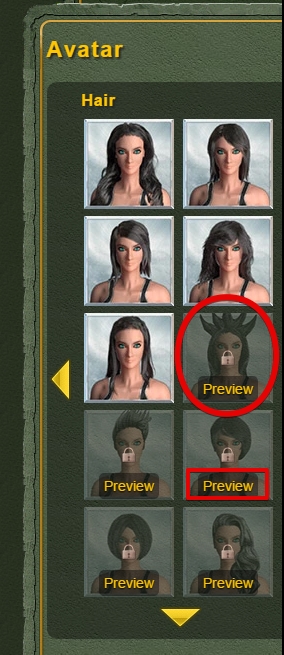
O editor de avatar também tem elementos adicionais que podem ser desbloqueados com rubis. Clique no botão "Pré-visualizar" para ver como o elemento ficaria no seu avatar. Se quiser comprar esse elemento, clique em "Desbloquear" e confirme a compra. A quantidade especificada de rubis será deduzida do seu saldo e o elemento ficará disponível permanentemente para si.
Como posso personalizar o meu avatar?
Clique no botão "Personalizar Avatar" na sua página de perfil se quiser alterar algo no seu avatar. Verá o editor de avatar. O seu avatar atual ficará à direita e os grupos de elementos à esquerda. Escolha um grupo de elementos que deseja alterar.
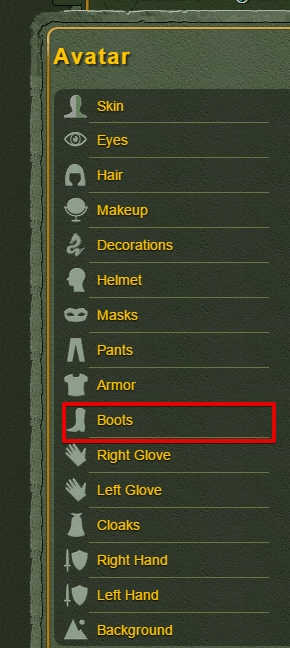
Verá uma lista dos elementos disponíveis neste grupo, composta por elementos predefinidos, artigos que tem no inventário e elementos desbloqueáveis (tanto bloqueados como desbloqueados). As margens verdes à volta do ícone do elemento significam que este está atualmente no seu avatar.
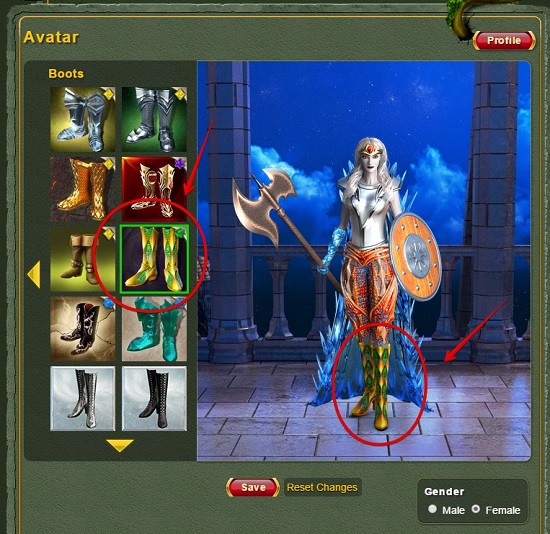
Clique no ícone do elemento para equipar ou desequipar o elemento correspondente. Quando terminar o grupo de elementos atual, pode voltar à lista de grupos clicando no triângulo amarelo à esquerda.
Quando terminar a personalização, clique no botão "Guardar" por baixo do seu avatar. O seu novo avatar aparecerá no jogo pouco depois.
Se não gostar das alterações que fez, pode revertê-las clicando no botão "Reiniciar Alterações". O seu avatar voltará ao último estado guardado.