
Вы настраиваете внешний вид своего персонажа на странице "Аватар". Вы можете выбрать фон, оружие, броню, цвет кожи, пол и т.д.
Ваш аватар отображается в различных местах игры, таких как: битвы, Арена, клановые битвы. Вы можете увидеть свой полноразмерный аватар в своем профиле.
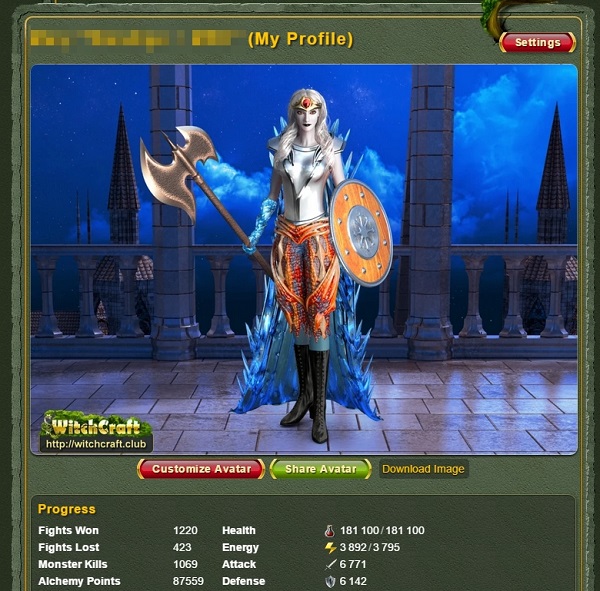
Вы также можете сохранить свой Аватар как изображение на своем устройстве или поделиться им на своей странице в социальной сети.
Обратите внимание, что одежда на вашем Аватаре и на странице "Экипировка" может отличаться. Настройка Аватара изменяет только внешний вид. Ваши характеристики зависят только от предметов, используемых на странице "Экипировка".
Какие элементы доступны в настройке аватара?
Редактор аватаров имеет набор элементов по умолчанию (одежда, прически, цвет кожи, обувь и т.д.), доступный всем игрокам с самого начала.
Когда вы приобретаете новые предметы, они также появляются в редакторе аватара, и вы можете надеть их на своего персонажа. Если предмет исчезает из вашего инвентаря (например, вы его продали или начали улучшать), он также исчезнет из вашего аватара.
Некоторые предметы (зелья, ингредиенты, бусты, сундуки с сокровищами и т.д.) нельзя надеть на аватар.
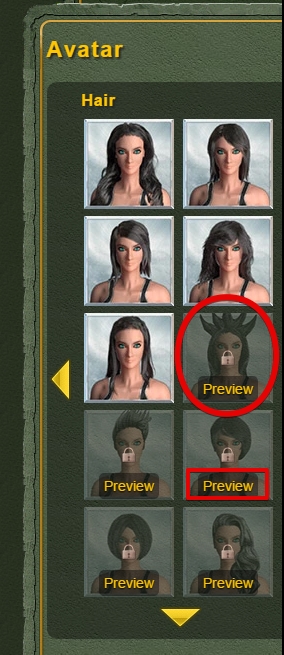
Редактор аватара также имеет дополнительные элементы, которые можно разблокировать за рубины. Нажмите кнопку «Предпросмотр», чтобы увидеть, как элемент будет выглядеть на вашем аватаре. Если вы хотите купить этот элемент, нажмите «Разблокировать» и подтвердите покупку. Указанное количество рубинов будет списано с вашего баланса, и элемент станет доступен вам навсегда.
Как настроить мой аватар?
Нажмите кнопку "Настроить" на странице вашего профиля, если хотите изменить что-то в вашем аватаре. Вы увидите редактор аватара. Ваш текущий аватар будет справа, а группы элементов слева. Выберите группу элементов, которые хотите изменить.
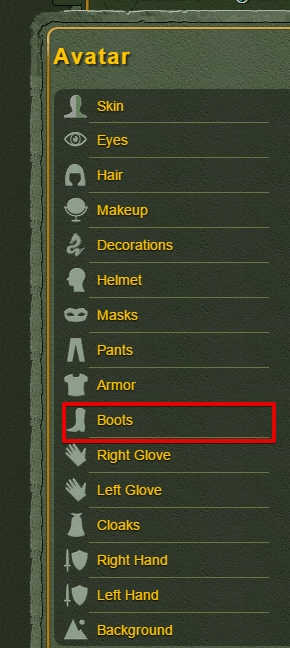
Вы увидите список доступных элементов в этой группе, который состоит из элементов по умолчанию, предметов в вашем инвентаре и разблокируемых элементов (как заблокированных, так и разблокированных). Зеленые границы вокруг иконки элемента означают, что он в данный момент на вашем аватаре.
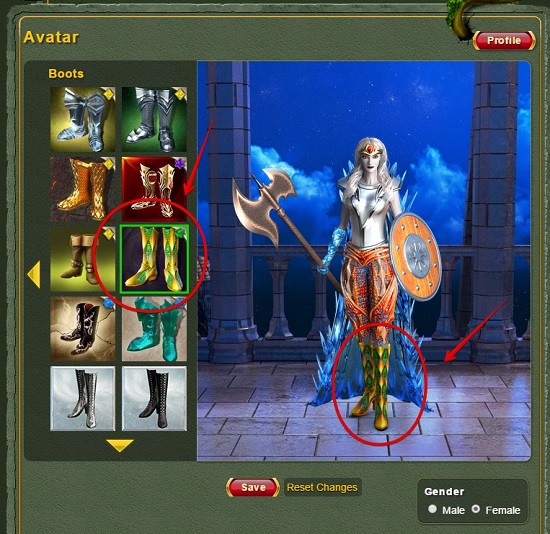
Нажмите на иконку элемента, чтобы экипировать или снять соответствующий элемент. После завершения работы с текущей группой элементов вы можете вернуться к списку групп, нажав на желтый треугольник слева.
Когда закончите с настройкой, нажмите кнопку "Сохранить" под вашим аватаром. Ваш новый аватар появится в игре вскоре после этого.
Если вам не нравятся внесенные изменения, вы можете отменить их, нажав кнопку "Сбросить изменения". Ваш аватар вернется к последнему сохраненному состоянию.